

全套工具一共 9 项功能,分成了 3 个网页文件。
其中 合并、拆分、旋转、删除、PDF 转图片、图片转 PDF、页面重排、页面重排 这 7 项功能全部放在一个网页文件里,拆分书籍对开页 和交替合并这 2 项 功能分别是一个单独的网页文件。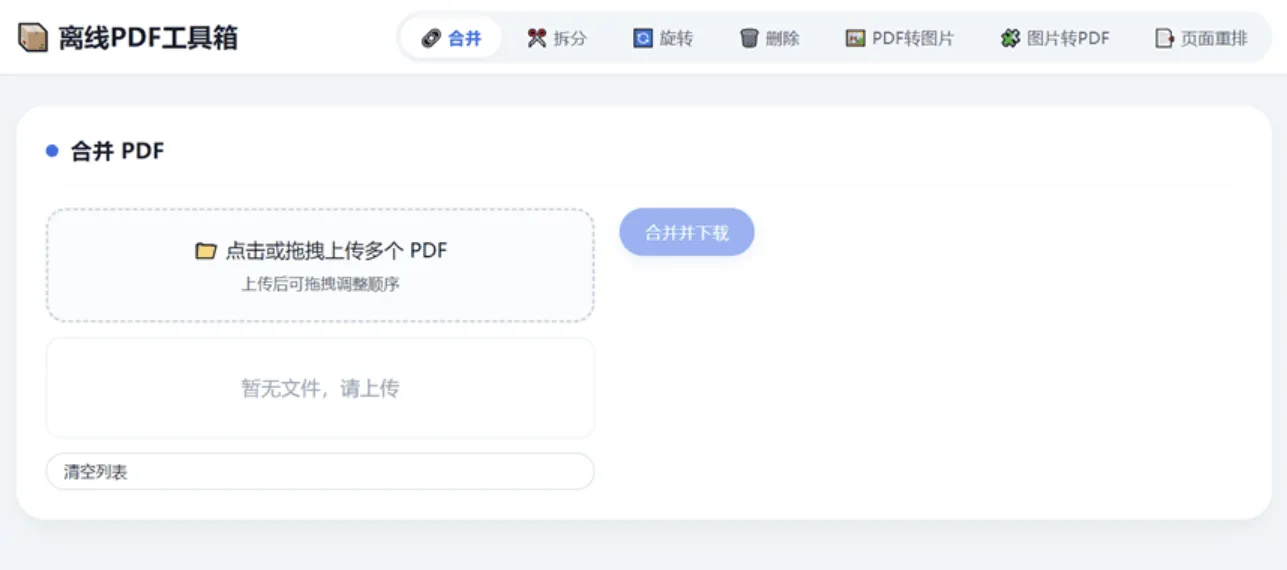
以后你自己或者身边朋友遇到这些事儿,知道有这么个小工具就行。
1. 合并 PDF:30 秒,不用求人
第一个功能,就是给我那个深夜求助的朋友做的。操作特别简单:把要合并的 PDF 文件全拖进来,按住每个文件前面的小图标上下拖动,就能调顺序。
谁在前谁在后,你说了算。点一下按钮,合并好的文件就下载了。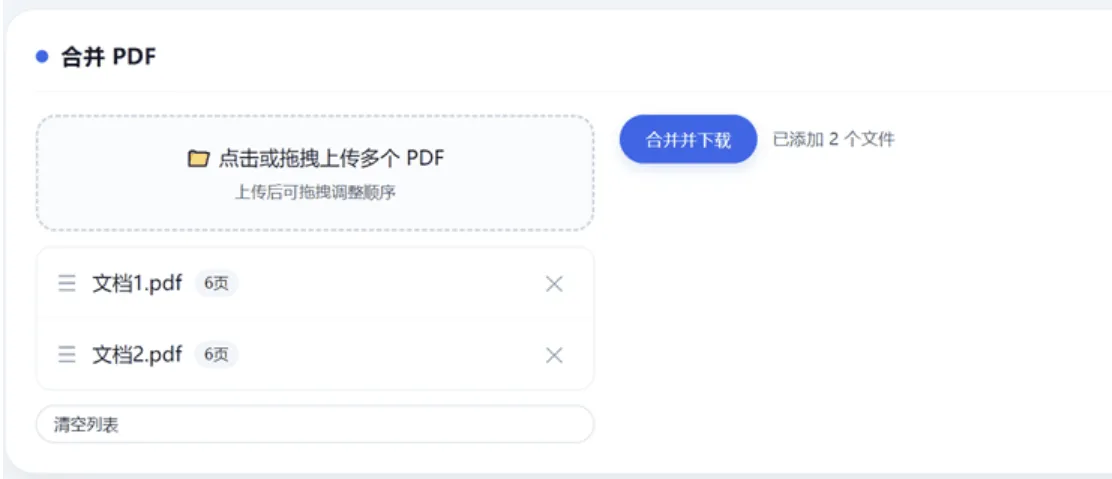
月底报销,一堆电子发票、申请单、支付截图,领导让整理成一个 PDF 归档。以前要么找 IT 帮忙,要么咬牙开会员。现在全选文件拖进去,排好顺序,一键完事儿,全程 30 秒。
2. 拆分 PDF:想留哪页留哪页,四种拆法随便选
有个做销售的朋友跟我说,上游厂商发来的产品手册几百页,客户就想要其中五六页看看。
他以前把整个文件发给客户,人家下载半天,打开翻半天,体验特别差。现在简单了,把文件拖进来,输入“3-8”,几秒钟就能把那几页抽出来,单独存成一个 PDF。
文件小,传输快,客户打开就是他想看的内容。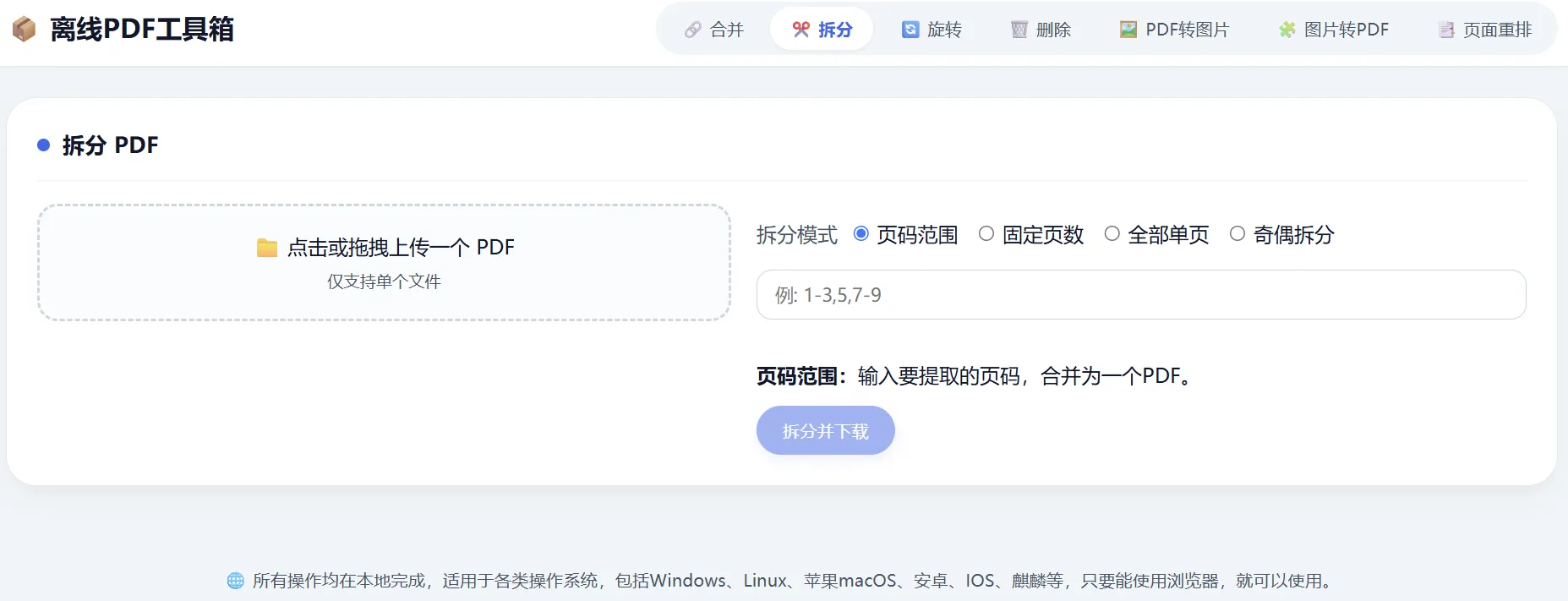
除了这种按页码提取,我还加了另外三种拆法:按固定页数自动切分、全部炸成单页、按奇偶页分开。奇偶拆分是江苏那位网友提的,双面打印的扫描件,先按奇偶拆开,再单独处理,特别顺手。
3. 旋转页面:脖子终于不疼了
你一定遇到过这种 PDF:打开一看,内容是横着的,甚至倒过来的。
还有的文件正文是竖版,中间夹了几页横排的表格,歪着脑袋看半天。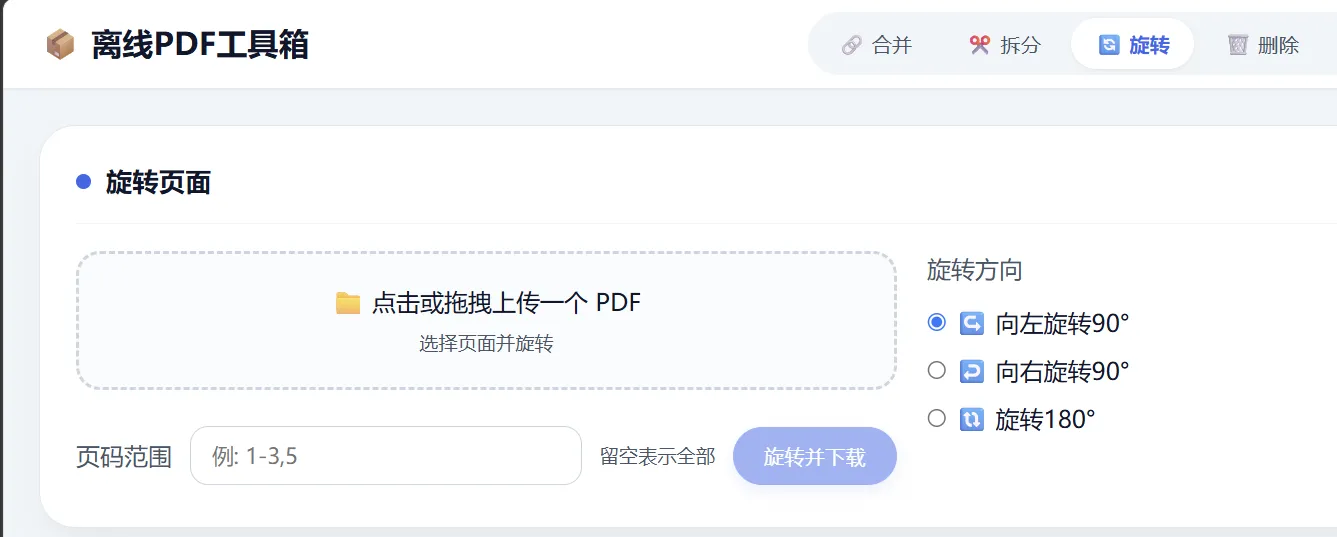
把文件拖进来,输入要旋转的页码,不填就默认全部。点一下向左或向右 90°,下载。规规矩矩的竖版文件就回来了。
4. 删除页面:发出去之前,抢救一下
一个同事跟我说过一件尴尬事。他做了一份方案发给客户,发完才发现里面夹了一页内部批注意见和两页空白页。
撤回已经来不及了,对方正在看。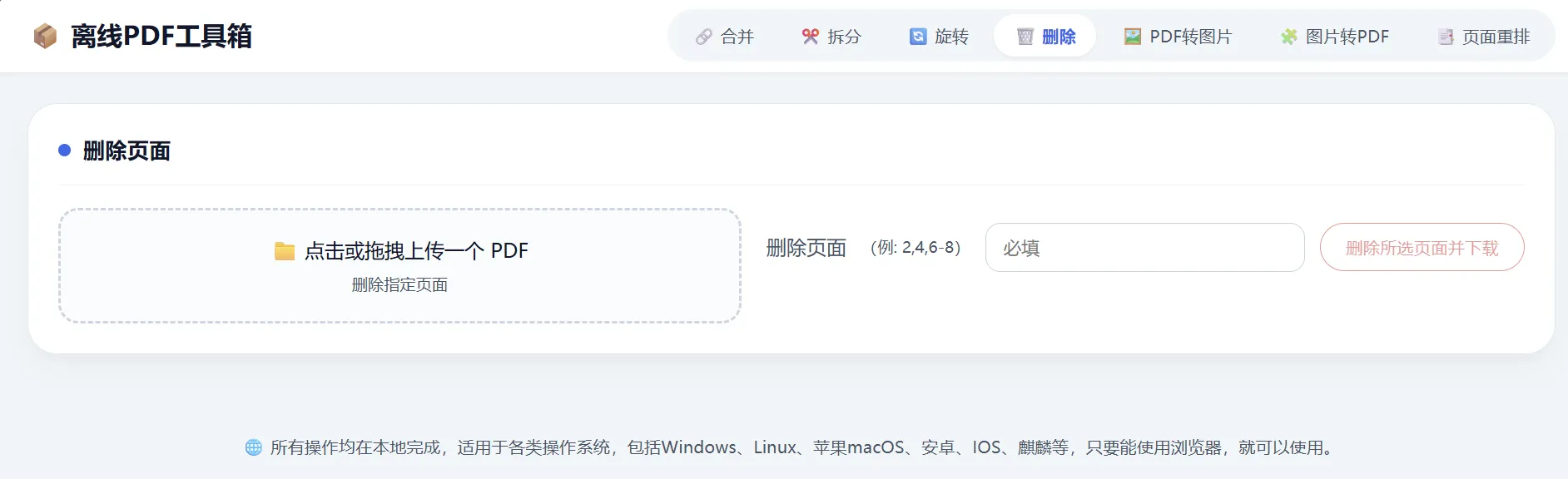
这个功能就是救这种急的。把 PDF 拖进来,输入要删的页码,比如“2,4,6-8”,点一下按钮,这些页面就被彻底移除,生成一个干干净净的新文件。不用回原文档重新导出,几秒钟抢救完毕。
5. PDF 转图片:比截图清晰多了
有朋友问:领导发了个产品手册 PDF,让我把其中几页插到 Word 方案里当配图。截图吧,清晰度不够;导出吧,又不知道用什么工具。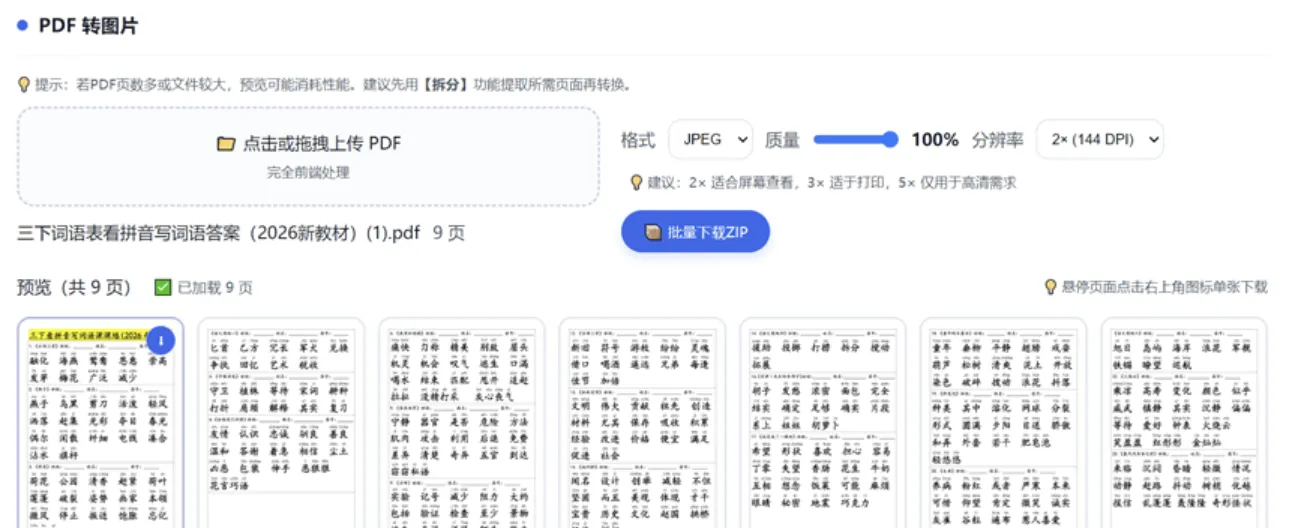
把 PDF 拖进来,每一页都会生成高清预览图。
你可以选 JPG 还是 PNG,调画质,还能设置分辨率倍率,最高能到 360DPI,打印都够了。鼠标停在某一张上,点右上角的下载按钮就能存下来,也可以一键打包下载全部。小提醒:如果 PDF 页数特别多、文件特别大,预览可能会有点慢。
建议先用拆分功能把需要的那几页提取出来,再转图片,这样更快。
6. 图片转 PDF:手机拍的合同,终于有个正经样子了
用手机拍了一堆合同页、证件照、收据,想拼成一个 PDF 发给对方。
以前要么一张张往 Word 里插,要么找扫描 App 还得看广告。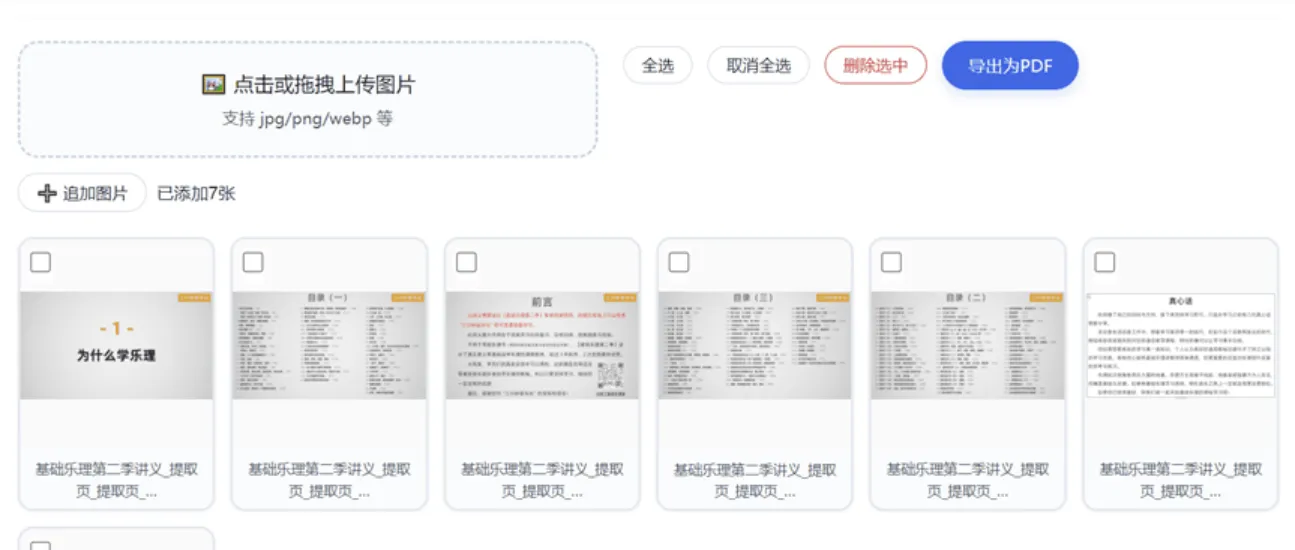
现在直接把图片拖进来,JPG、PNG、WebP、BMP 都支持。
所有图片在网格里排列,你可以拖拽调顺序,勾选删掉不要的。
点“导出为 PDF”,一份 A4 纵向的文档就生成了,每张图片自动缩放居中,干干净净。还加了两个快捷键:Ctrl+ A 全选,Delete 删除选中图片,处理几十张图的时候效率拉满。
7. 页面重排:像整理相册一样
这是我自己特别喜欢的一个功能。入职的时候,HR 让把毕业证、学位证、成绩单、四六级证书,按指定顺序合成一个 PDF 交上去。
以前我得一个个打开看,记住顺序,再找工具合并。脑子一乱就排错,又重新来。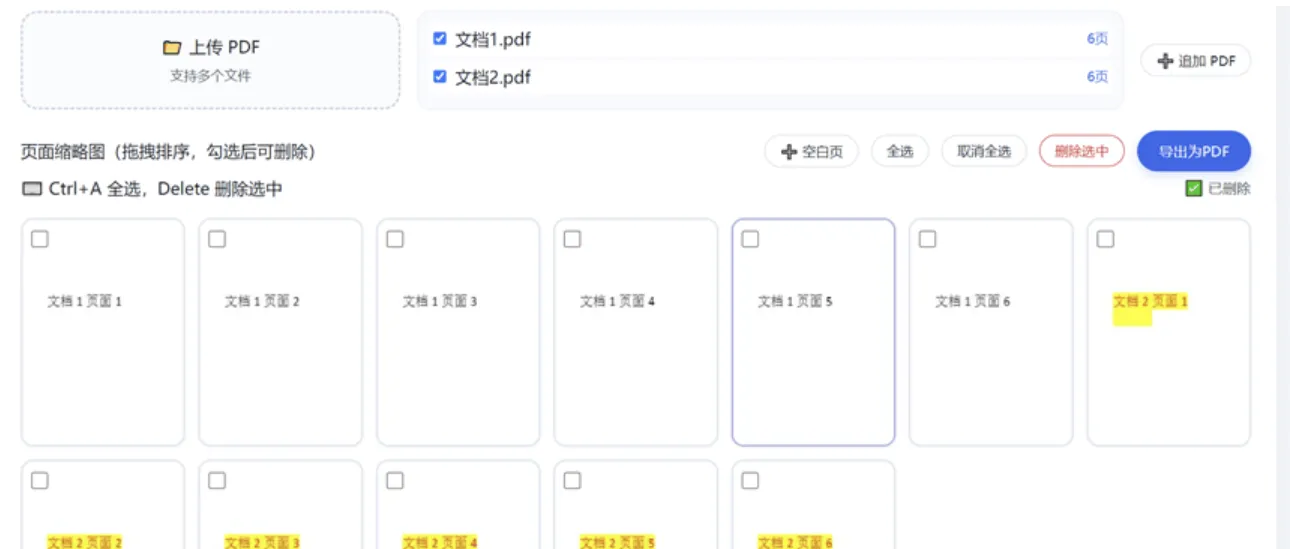
现在把所有这些 PDF 一口气拖进来,所有页面像相册一样平铺开,缩略图清清楚楚。手指拖一拖就能调顺序,不想要的勾选删除,还能一键加空白页。调满意了,点导出,一个排得整整齐齐的新 PDF 就出来了。
8. 对开页切分:你拥有一把精准的裁纸刀
这个功能是一个广东网友提出来的,书籍拍照是两个面一起拍的,想沿着中线给分割。
上传 PDF 后,可切换预览每页,为每页独立选择左右拆分、上下拆分或不切割模式。
通过拖拽预览画布上的红色分割线,实时调整裁剪比例,并借助标尺与浮动数值精确定位。
对于每一页,你可以精确的选择横切还是竖切,也支持一键将当前比例模式应用到全部页面,最终输出“原文件名_分割.pdf”。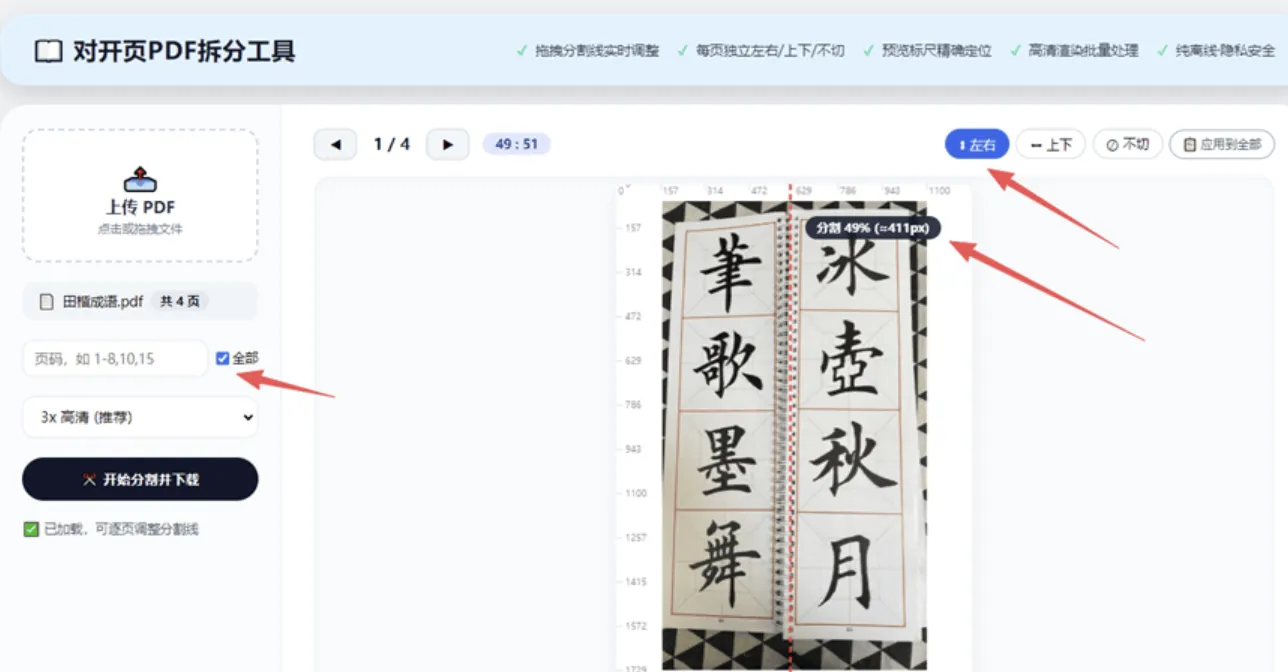
切割后的页面如下图所示: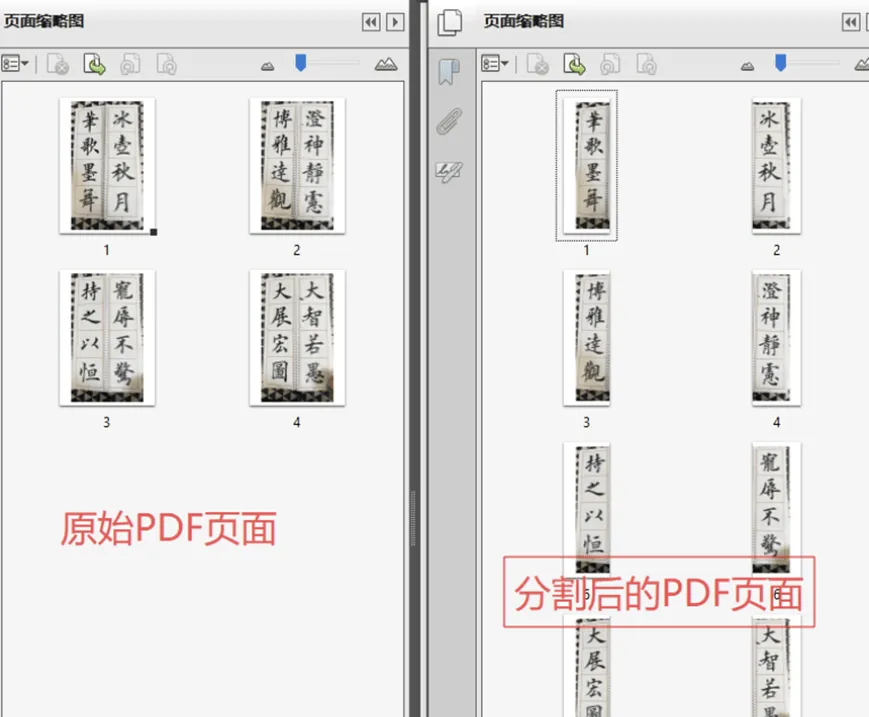
9. 交替合并:不知道有什么用
交替规则是“文件 1 第 1 页→文件 2 第 1 页→文件 3 第 1 页…再回到文件 1 第 2 页”,循环直到所有页面用完;如果某个文件页数不够就自动跳过,继续从其他文件中取页,直到全部取完。
PS:我也不知道这个功能有什么用,既然有人提出了,我就只管写代码。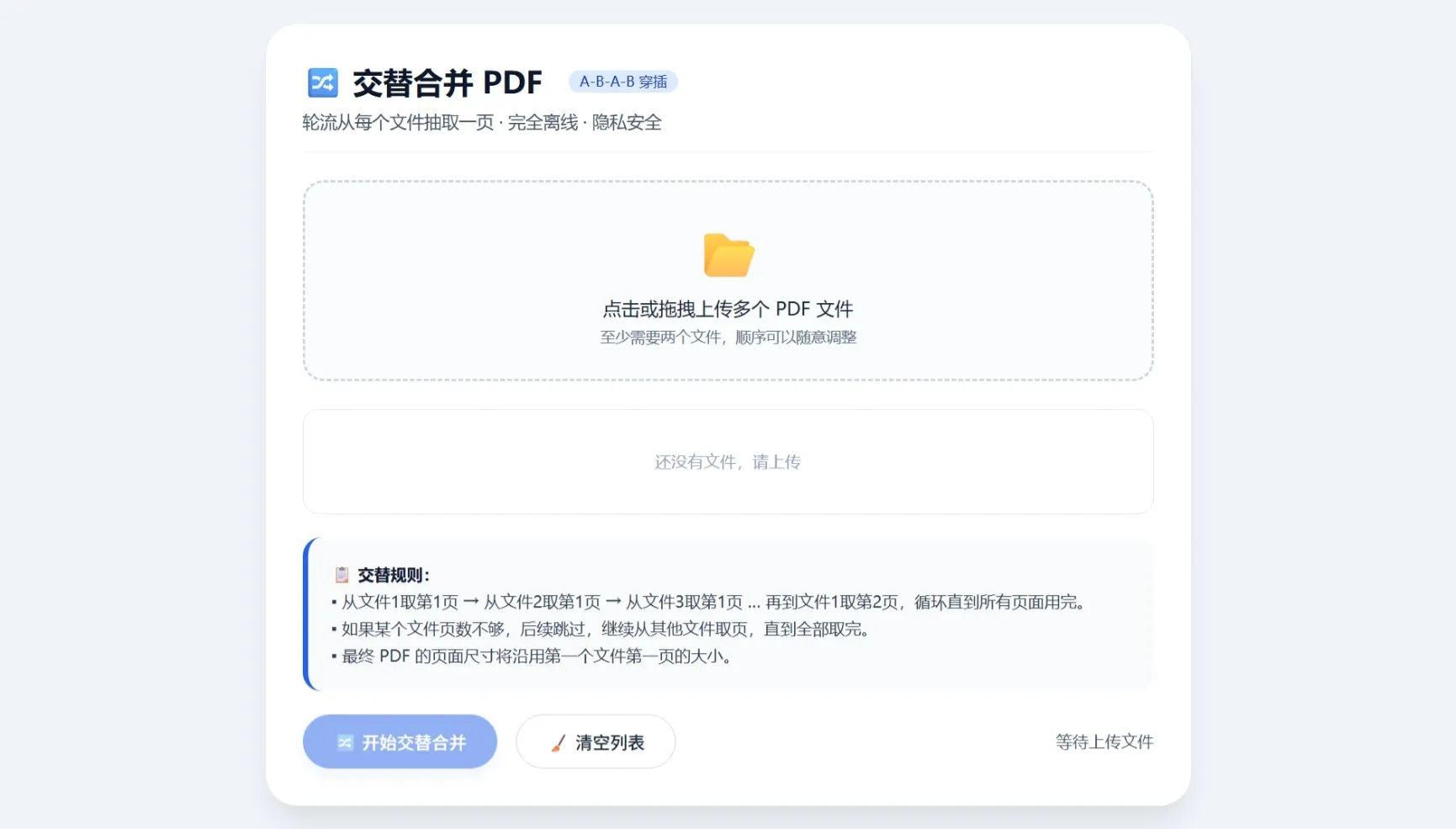
这 9 个功能加起来,基本覆盖了日常办公里遇到的绝大多数 PDF 麻烦。
我不敢说它有多强大、多专业,但有一点我能保证:干净、安全、免费、离线。
这是我从一开始就定下来的原则,以后也不会变。
这个工具箱是一个单网页文件,不需要安装任何软件,双击就能在浏览器里打开。
Windows、Mac、Linux、安卓手机、苹果手机,甚至单位的老电脑、国产系统,只要能运行浏览器,它就能用。
本站提供的一切软件、教程和内容信息仅限用于学习和研究目的;不得将上述内容用于商业或者非法用途。本站所有信息均来自网络,版权争议与本站无关。您必须在下载后的24个小时之内,从您的电脑或手机中彻底删除上述内容。如果您喜欢该程序,请支持正版,购买注册,得到更好的正版服务。如有侵权不妥之处请致信 E-mail:admin@kongyu.xin 我们会积极处理。敬请谅解

![破解版[国产互动SLG/真人/动态] 这个面试有点硬2 东洋篇 The Hardest Interview2 V1.11 [麻豆出品] 官方中文版 [20.50G]-空域资源网](https://pan4.649408.xyz/p/image/2025-10-01/913b184b59aaaf4c9c86b24331f4d2bc.webp)
![DL9月新作【互动SLG/NTL/人妻/动态】邻居的人妻2-在丈夫身旁忘我地中出性爱(近所の人妻2-旦那の隣で我を忘れてる中出しSEX)官中步兵版+存档 [4.30G]-空域资源网](https://pan4.649408.xyz/p/image/2025-09-06/df11b2bad9187e7e973f46308c17d789.jpg)



暂无评论内容